攀升电脑Win7专业版系统下载与安装全程指南
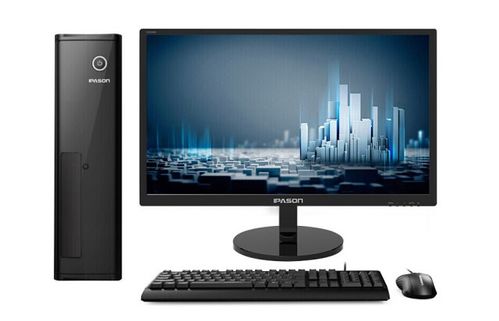
攀升电脑作为知名品牌,许多用户仍偏爱Windows 7专业版系统的稳定性和兼容性。本文将详细介绍攀升电脑安装Win7专业版的下载与安装步骤,帮助您顺利完成系统部署。
一、准备工作
- 确认电脑配置:确保攀升电脑硬件支持Win7系统,建议内存至少2GB,硬盘空间20GB以上。
- 备份重要数据:安装前务必将个人文件、驱动程序备份至外部存储设备。
- 准备系统镜像:从微软官网或可信渠道下载Win7专业版ISO镜像文件,注意选择与电脑架构匹配的32位或64位版本。
- 制作启动盘:使用工具如Rufus或UltraISO将镜像写入U盘(容量8GB以上),制成可启动安装介质。
二、安装步骤
- 设置BIOS启动顺序:重启攀升电脑,按Del或F2键进入BIOS,将U盘设为第一启动项,保存并退出。
- 启动安装程序:电脑从U盘启动后,进入Win7安装界面,选择语言、时间和键盘格式,点击“现在安装”。
- 输入产品密钥:按提示输入Win7专业版有效密钥,或暂时跳过(后续激活)。
- 选择安装类型:执行“自定义(高级)”安装,删除原有分区(如需全新安装)并新建系统分区。
- 系统安装过程:安装程序自动复制文件并配置系统,期间电脑可能重启多次,请勿中断操作。
- 初始设置:根据提示设置用户名、密码及时区,完成最终配置。
三、安装后优化
- 安装驱动程序:使用攀升官网提供的Win7专用驱动,或通过驱动人生等工具自动检测安装。
- 系统更新与激活:通过Windows Update获取安全补丁,使用正版密钥或合法工具激活系统。
- 安装必备软件:按需安装办公、防护及实用软件,提升使用体验。
注意事项:
- Win7已于2020年停止主流支持,建议仅在必要环境下使用,并注意网络安全。
- 若安装过程遇到问题,可尝试更换镜像文件或检查硬件兼容性。
通过以上步骤,您的攀升电脑即可高效运行Win7专业版系统。若有技术疑虑,建议咨询攀升官方客服获取进一步支持。
如若转载,请注明出处:http://www.lpdida0.com/product/19.html
更新时间:2026-10-07 06:56:22